В списке директора двадцать поручений. Половина помечена «в работе», у трёх несколько раз менялась дата, а два сотрудника давно написали «готово». Список существует, но по нему нельзя ответить на простой вопрос: где сегодня требуется решение руководителя?
Рабочий контроль соединяет четыре вещи: понятное обязательство, актуальный следующий шаг, проверку результата и сохранённую историю срока. Реестр нужен для этого соединения. Если заполнять его только перед совещанием, он быстро превращается в пересказ памяти участников.
Какие поля действительно нужны
Начните с номера, проверяемого результата, исполнителя и принимающего. Добавьте первоначальный срок, текущий согласованный срок, состояние, дату принятия и следующий шаг. В следующем шаге укажите, кто что сделает и к какой дате; причина переноса тоже должна остаться в записи.
Первоначальный и текущий срок решают разные задачи. Текущий нужен, чтобы организовать оставшуюся работу. Первоначальный — чтобы понять, выполнено ли исходное обещание. Перезапись одной даты решает первый вопрос ценой потери второго.
Для небольшой команды одного владельца результата обычно достаточно. Соисполнителей можно назвать внутри поручения, но должно быть понятно, кто собирает их части и предъявляет итог.
Заполненный пример реестра
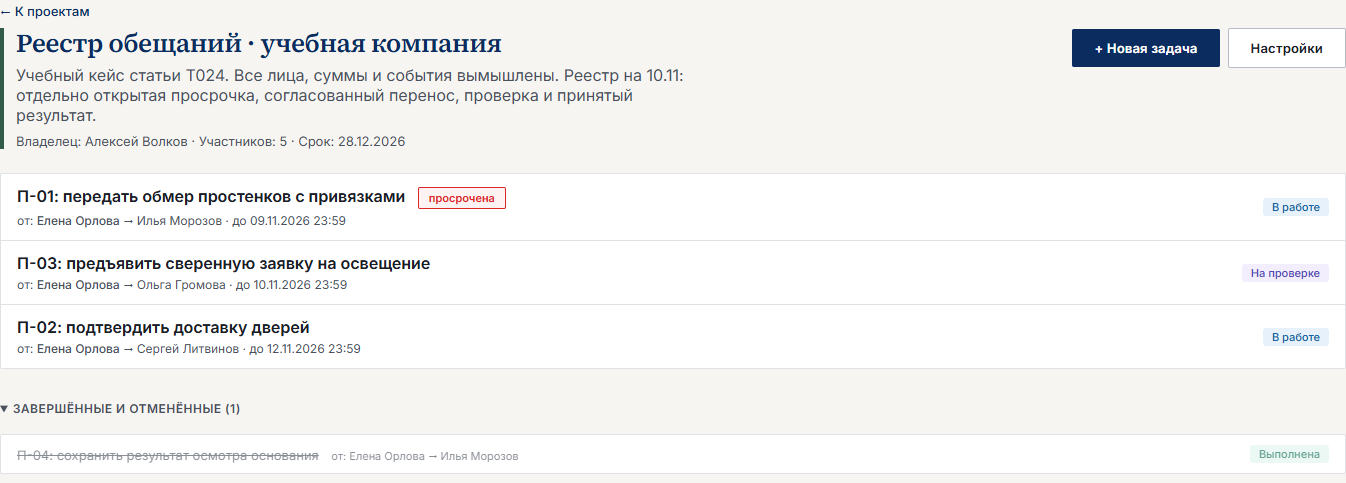
Срез учебного офиса 112 м² сделан на 10 ноября 2026 года. В таблице используются даты без часов: срок означает завершение к концу указанного дня.
| № и результат | Исполнитель / принимающий | Первый → текущий срок | Состояние на 10 ноября | Следующее действие |
|---|---|---|---|---|
| П-01. Обмер простенков с привязками | Илья / Елена | 09.11 → 09.11 | В работе, просрочка 1 день | Илья передаёт недостающий размер 10.11 |
| П-02. Подтверждённая доставка дверей | Сергей / Елена | 11.11 → 12.11 | В работе, срок перенесён | Сергей подтверждает окно 11.11; перенос согласован из-за готовности участка |
| П-03. Сверенная заявка на освещение | Ольга / Алексей | 10.11 → 10.11 | На проверке | Алексей проверяет состав и количество 10.11 |
| П-04. Результат осмотра основания | Илья / Елена | 06.11 → 06.11 | Принято 06.11 | Закрыто; основание приёмки сохранено |
Таблицу можно прокрутить вправо.
Таблица сразу разделяет три разных управленческих действия. По П-01 нужно завершение просроченной работы. По П-02 — проверить подтверждение новой даты. По П-03 — решение принимающего, а не очередное напоминание исполнителю.
Как пользоваться Excel-шаблоном
В скачиваемом файле есть заполненный лист «Пример» и лист «Мои поручения» с подготовленными строками. В верхней части задаётся дата среза. В строках вводятся сведения о работе; отдельный столбец рассчитывает открытую просрочку в календарных днях.
Для незавершённого поручения расчёт равен разности даты среза и текущего срока, если она положительна. У принятого или отменённого поручения открытая просрочка равна нулю. Это не оценка выполнения исходного обещания: её проверяют по первоначальному сроку и дате принятия.
Например, если П-01 принять 11 ноября, открытая просрочка исчезнет, но первоначальный срок 9 ноября останется. Можно увидеть опоздание на два календарных дня. Не следует переносить исходную дату на 11 ноября ради красивого отчёта.
Порядок начала работы:
- Введите дату среза и свои поручения на соответствующем листе.
- Для каждой строки заполните результат, ответственных и обе даты срока.
- Выберите состояние из списка; при принятии запишите дату и подтверждение в следующем шаге.
- Отфильтруйте открытые строки по исполнителю, состоянию или просрочке.
- Сначала разберите препятствия и ожидания решений, затем ближайшие сдачи.
Формулы подготовлены для 50 строк. При расширении перенесите формулу и проверку состояния в новые строки, увеличьте диапазон таблицы и проверьте одну тестовую запись. Шаблон не рассылает напоминания: это таблица для совместного обзора или работы координатора.
Установите правила изменения состояния
«В работе» означает, что исполнитель принял задание и выполняет его. Если он ждёт информацию, состояние можно оставить рабочим, но следующим шагом назвать конкретное ожидание: кто передаёт данные и когда. Иначе обычная метка скрывает остановку.
«На проверке» означает, что результат предъявлен принимающему. «Принято» появляется после его проверки. У возврата должны быть конкретное несоответствие и новый шаг. Состояние «Отменено» сопровождается причиной и автором решения; отмена не считается выполнением.
Для переноса сохраните прежнюю дату, новую, причину, согласовавшего и влияние на связанные задачи. Самовольная смена числа в таблице не означает согласованного изменения обязательства.
Что делает координатор, а что — руководитель
Координатор собирает обновления, проверяет полноту записей и напоминает о согласованных контрольных точках. Он помогает сделать отклонения видимыми. Но решение о приоритете, дополнительном ресурсе или изменении обещания принимает тот, кому переданы соответствующие полномочия.
Перед коротким обзором координатор отбирает поручения с просрочкой, ближайшей сдачей, неподтверждённым условием и ожидающим решением. По каждому вопросу готовятся факт, последствия, варианты и срок ответа. На совещании фиксируют принятое решение и следующий шаг сразу в строке.
После обзора полезно проверить исполнение решений руководителя. Иначе под контролем остаются сотрудники, а отсутствие согласования наверху не видно никому.
Когда таблицы становится мало
Переход к программе имеет смысл, когда участники регулярно теряют историю, работают с несколькими копиями, не видят адресованные им задачи или тратят много времени на сбор результата и подтверждений.
Проверьте будущий инструмент на реальных сценариях: исполнитель получил задачу; сообщил о препятствии; предъявил результат; принимающий вернул его с замечанием; срок изменили с понятным основанием. Нужны также доступы по ролям и возможность найти историю. Количество кнопок в программе не показывает, пройдёт ли эта цепочка.
Даже в системе остаются организационные решения: кто принимает результат, что означает состояние и как пересматриваются приоритеты. Сначала договоритесь об этих правилах на нескольких поручениях, затем переносите устойчивый порядок в выбранный инструмент.