У поручения есть голосовое сообщение, строка в таблице, переписка с исполнителем и напоминание в телефоне руководителя. В каждом месте своя дата. Сотрудник считает задачу выполненной, руководитель ждёт ещё один документ, а на планёрке оба ищут, где обсуждали последнее изменение.
Проблему решает не количество инструментов. Нужен короткий рабочий путь: договориться о результате, передать задачу, увидеть отклонение, проверить итог и сохранить решение. Для этого достаточно четырёх элементов: карточки поручения, общего списка, контрольных точек и понятной приёмки.
Разберём, что должно быть в каждом элементе и как выбрать подходящий способ ведения. Начать можно с простой таблицы, если она действительно помогает команде проходить этот путь.
Инструмент 1. Карточка результата
Карточка отвечает на вопросы, которые иначе придётся задавать в переписке: что должно получиться, кто делает, кто принимает, к какому сроку, какие данные доступны и где граница самостоятельности.
У поручения «проверить комплект документов к сдаче» должны быть состав комплекта, критерии проверки и получатель. Само название без этих сведений удобно для списка, но недостаточно для исполнения.
В карточке также оставляют результат и замечания принимающего. Тогда история задачи не заканчивается словом «готово». Новый участник может понять, что именно проверено и какой вопрос остался открытым.
Не нужно заполнять двадцать обязательных полей для пятиминутного действия. Сложность карточки должна соответствовать работе. Для простой задачи хватит результата, исполнителя и срока; для передачи с несколькими участниками понадобятся полномочия, исходные данные и отдельная точка проверки.
Инструмент 2. Общий список с одним действующим сроком
Список позволяет увидеть обязательства команды целиком. Минимальные поля — задача, исполнитель, срок, состояние, ближайший шаг и принимающий. Для нескольких объектов добавьте объект, чтобы одинаковые поручения не смешивались.
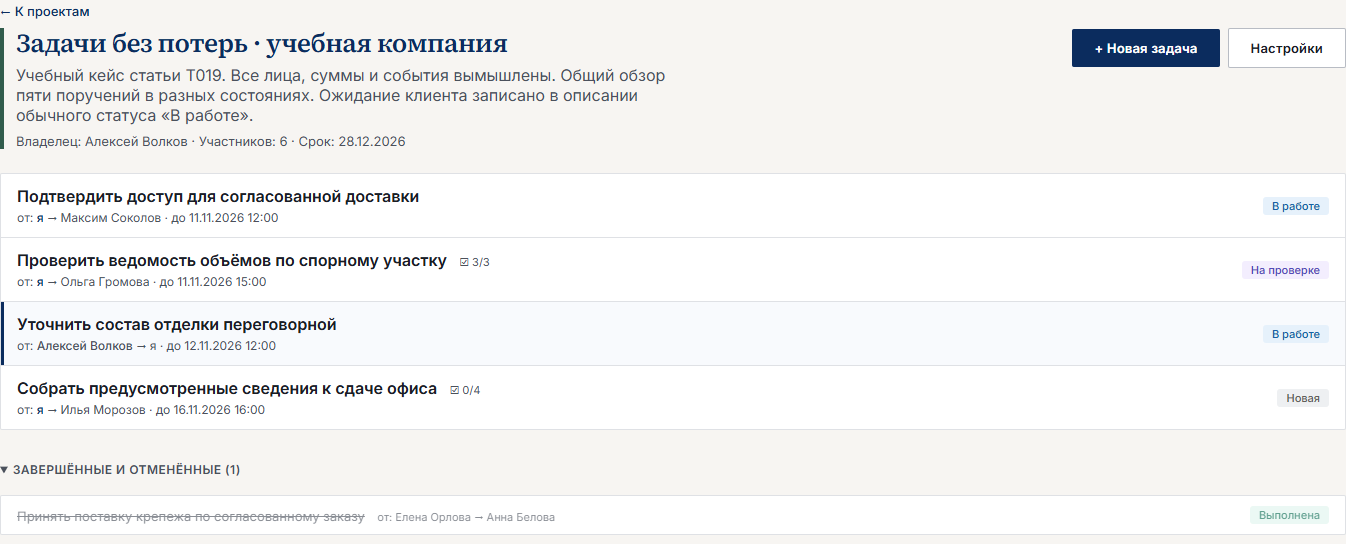
Вот учебный реестр для офиса 73 м². Состояние «ждёт решения» не означает, что работа исчезла: рядом всё равно нужен человек, который ведёт вопрос, и срок следующего действия.
| Результат | Исполнитель | Состояние | Следующий шаг |
|---|---|---|---|
| Подтверждённый доступ для доставки | Максим | В работе | Получить ответ управляющего до 11 ноября, 12:00 |
| Уточнённый состав отделки переговорной | Елена | Ждёт решения клиента | Предъявить два варианта и получить выбор |
| Проверенная ведомость объёмов | Ольга | На проверке | Илья сверяет спорный участок |
| Принятая поставка крепежа | Анна | Завершено | Итог принят, открытых расхождений нет |
| Комплект сведений к сдаче | Илья | Запланировано | Собрать предусмотренные подтверждения к 16 ноября |
Таблицу можно прокрутить вправо.
Когда срок меняется, сохраняйте причину и новый согласованный срок. Если просто передвигать дату, список будет выглядеть аккуратно, но перестанет показывать повторные переносы. Способ хранения истории зависит от выбранного инструмента; его нужно проверить заранее.
Инструмент 3. Контрольные точки и сигналы
Календарь нужен для событий во времени, список задач — для обязательств и результатов. Не каждое поручение стоит превращать в отдельную встречу. В календаре полезно оставить то, что требует участия в определённое время: проверку образца, приёмку, обсуждение вариантов.
Напоминание сообщает, что пришла дата. Оно не доказывает, что работа идёт по плану. Поэтому у важной точки должно быть содержание: что именно предъявляют и какое решение после этого принимают.
Отдельно задайте сигналы для обращения раньше: нет нужного ответа, срок поставки изменился, обнаружена ошибка в исходных данных. Их можно передавать в чате или по телефону, если затем решение попадает в действующую карточку.
Так чат остаётся удобным каналом быстрой связи. Ему не обязательно становиться единственным архивом обязательств всей компании.
Инструмент 4. Приёмка с явным итогом
Сотрудник сообщает о готовности, принимающий проверяет результат. После этого появляется один из понятных исходов: принято, возвращено с замечанием или нужна дополнительная информация.
Для возвращённой задачи важно сохранить конкретное расхождение и следующий срок. Сообщение «посмотри ещё раз» не объясняет, что нужно изменить. Для принятой — зафиксировать, что согласованный результат действительно получен.
Даже в обычной таблице можно различать состояния «в работе», «на проверке» и «принято». Но если программа предлагает готовые статусы, договоритесь, как они используются в вашей команде. Иначе зелёная отметка у одного человека будет означать отправку результата, а у другого — его принятие.
Где вести этот набор: чат, таблица или система задач
Выбирайте по тому, что требуется вашей работе. Таблица удобна для общего обзора и сравнительно простого процесса. Специализированная система может снять ручное сопровождение, если в ней действительно есть нужные функции и команда ими пользуется.
| Способ | Что удобно | Что придётся организовать отдельно |
|---|---|---|
| Блокнот руководителя | Быстро записать личное обязательство или вопрос | Доступ команды, актуальность статусов и передачу результата |
| Общий чат | Срочно обсудить вопрос, уточнить обстоятельства | Единый список, действующую версию задания, поиск непринятых результатов |
| Общая таблица | Видеть задачи рядом, сортировать сроки и ответственных | Порядок обновления, историю изменений, права доступа и связность материалов |
| Система поручений | Вести карточки, назначения, состояния и обсуждение в одном месте — если эти функции предусмотрены | Правила работы команды, критерии результата и реальные полномочия |
Таблицу можно прокрутить вправо.
Название продукта не отвечает на вопросы последней колонки. Перед выбором проверьте нужные функции на своём сценарии, включая доступ исполнителя с телефона и действия принимающего. Наличие кнопки «задача» ещё не означает, что вам удобно работать с исправлениями и несколькими объектами.
Испытайте инструмент на пяти задачах
Возьмите простое поручение, задачу с чек-листом, работу с внешним согласованием, результат на проверке и задачу с исправлением. Если выбрать только лёгкие примеры, для которых хватает одного сообщения, вы не узнаете, как инструмент справляется со сложной передачей.
Пусть один человек создаст и передаст задачу, второй уточнит условия и предъявит результат, третий примет его. Затем намеренно измените срок по согласованной причине и проверьте, видна ли новая договорённость. Это учебный прогон, поэтому используйте копии или отдельные тестовые записи.
После прогона ответьте на практические вопросы. Можно ли быстро найти всё, что ждёт проверки? Видит ли исполнитель актуальный срок? Понятно ли, где последнее решение? Можно ли сохранить или выгрузить необходимые вам данные? Не приходится ли повторно вносить одно и то же без понятной пользы?
Внедряйте один маршрут, а не все возможности сразу
Выберите ближайший объект и договоритесь, какие поручения команда ведёт новым способом. Перенесите действующие обязательства, проверьте ответственных и сроки. Старые записи не должны оставаться вторым действующим списком с другими датами.
Начните с четырёх действий: записать результат, принять поручение, предъявить итог, проверить его. Когда этот маршрут работает, добавляйте необходимые представления и автоматизацию. Если люди всё ещё не понимают критерии приёмки, новые уведомления лишь быстрее доставят прежнюю неопределённость.
Через неделю посмотрите на реальные передачи: какие задачи удалось выполнить без поиска договорённостей по чатам, где потерялся результат, что пришлось вести дважды. По этим наблюдениям проще выбрать следующий шаг, чем по числу доступных функций в рекламном описании.